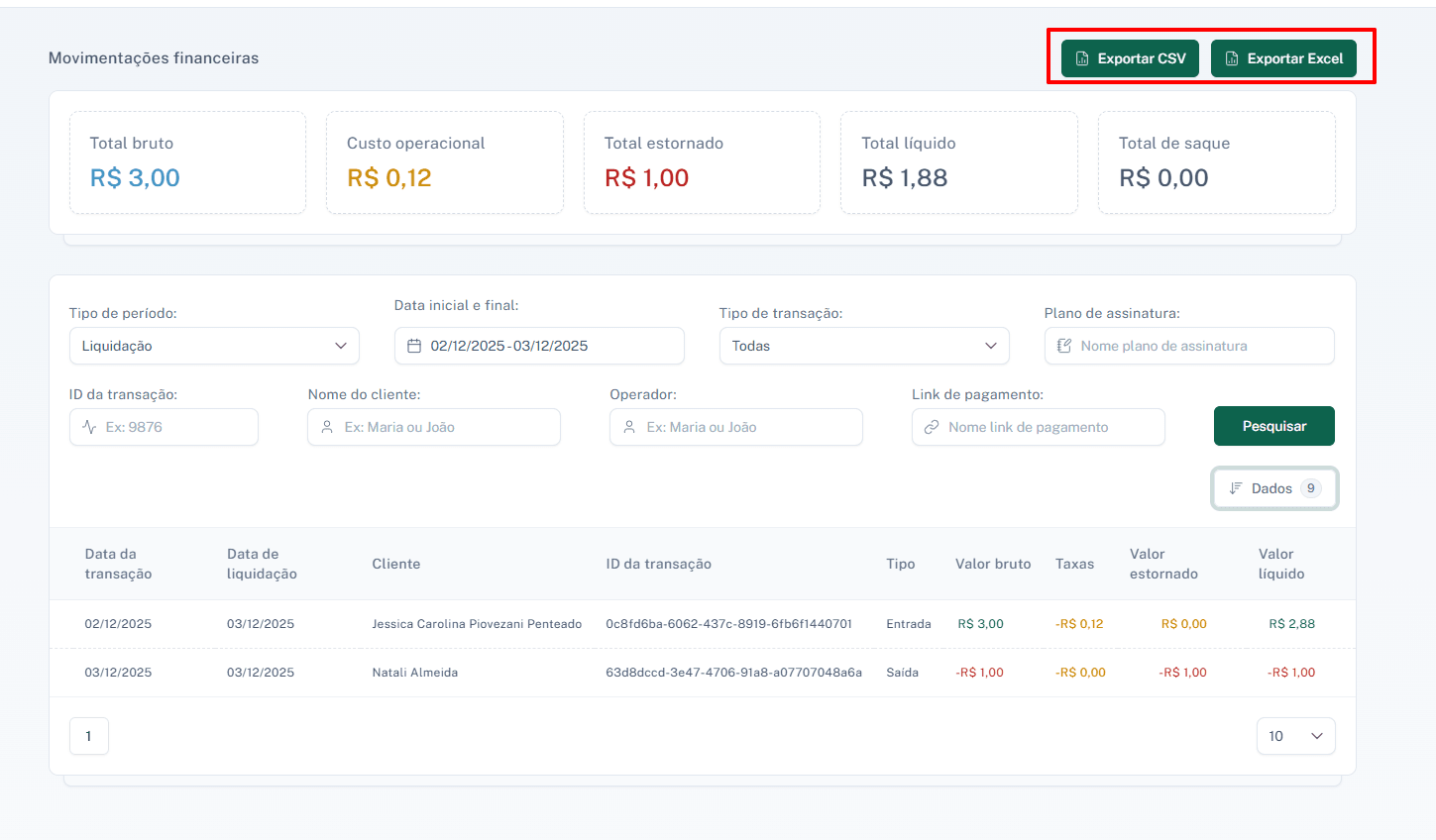
A tela de Movimentações Financeiras, acessada através do menu Relatórios > Movimentações, é uma ferramenta essencial para o controle e acompanhamento de todas as transações financeiras realizadas em sua conta. Nela, é possível visualizar de forma detalhada todas as entradas e saídas de valores em um determinado período, permitindo uma gestão financeira mais eficiente e transparente.
O que é Movimentação Financeira?
A movimentação financeira representa o fluxo de caixa de uma empresa, ou seja, o registro de todas as entradas (recebimentos) e saídas (pagamentos) de dinheiro em um determinado período. O acompanhamento dessas movimentações é fundamental para a saúde financeira do negócio, pois permite analisar a lucratividade, identificar gargalos e tomar decisões estratégicas com base em dados concretos.
Visão Geral da Tela
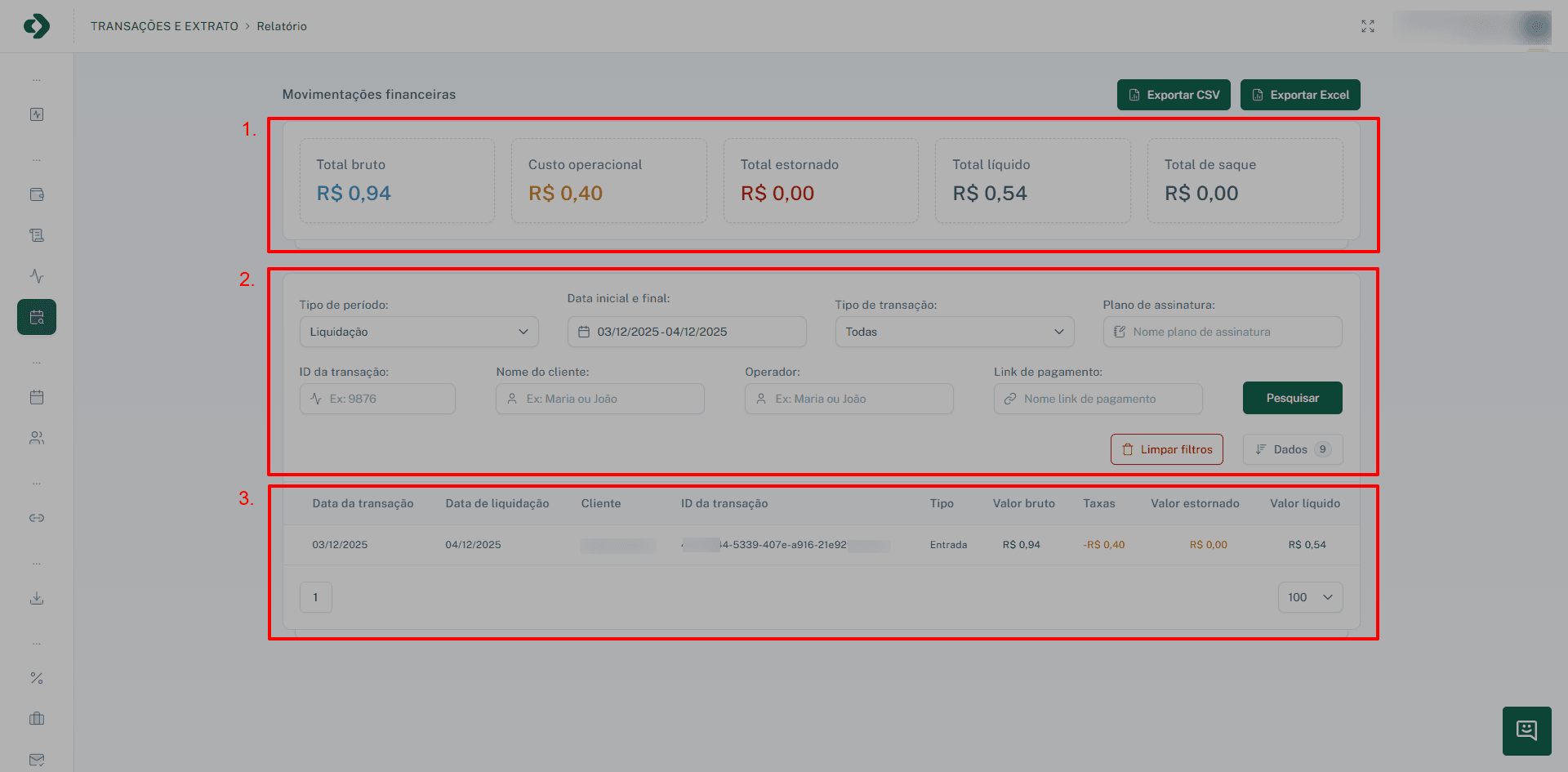
A tela de movimentações financeiras é dividida em três seções principais:
- Resumo Financeiro: Apresenta os valores totais de forma consolidada, oferecendo uma visão geral do desempenho financeiro no período selecionado.
- Filtros e Pesquisa: Permite refinar a busca por transações específicas, utilizando diversos critérios como período, tipo de transação, cliente, entre outros.
- Resultados da Pesquisa: Exibe uma lista detalhada das transações que correspondem aos filtros aplicados.
Filtros e Pesquisa
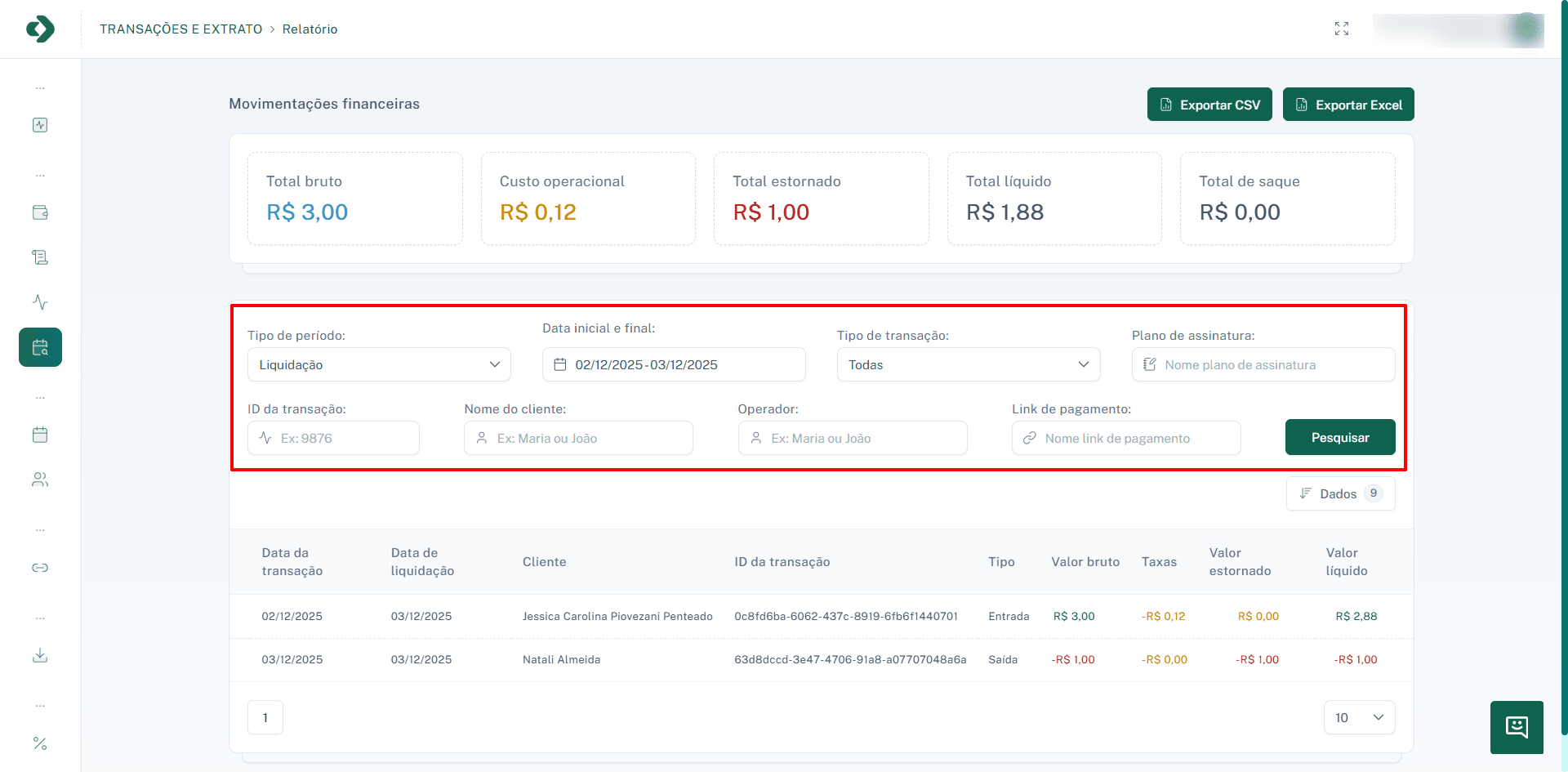
Para facilitar a localização de informações específicas, a tela de movimentações financeiras oferece os seguintes filtros:
- Tipo de período: Permite selecionar o tipo de data que será utilizada como referência para a pesquisa (Liquidação, Venda, Estorno).
- Data inicial e final: Define o intervalo de datas para a consulta.
- Tipo de transação: Filtra as transações por tipo de movimentação (Todas, Entrada, Saída).
- Plano de assinatura: Permite filtrar por um plano de assinatura específico.
- ID da transação: Busca por uma transação a partir do seu código.
- Nome do cliente: Filtra as transações pelo nome do cliente.
- Operador: Permite filtrar por um operador específico.
- Link de pagamento: Busca por uma transação a partir do link de pagamento associado.
Após preencher os filtros desejados, basta clicar no botão Pesquisar. Para limpar todos os filtros utilize o botão Limpar filtros.
Resultados da Pesquisa
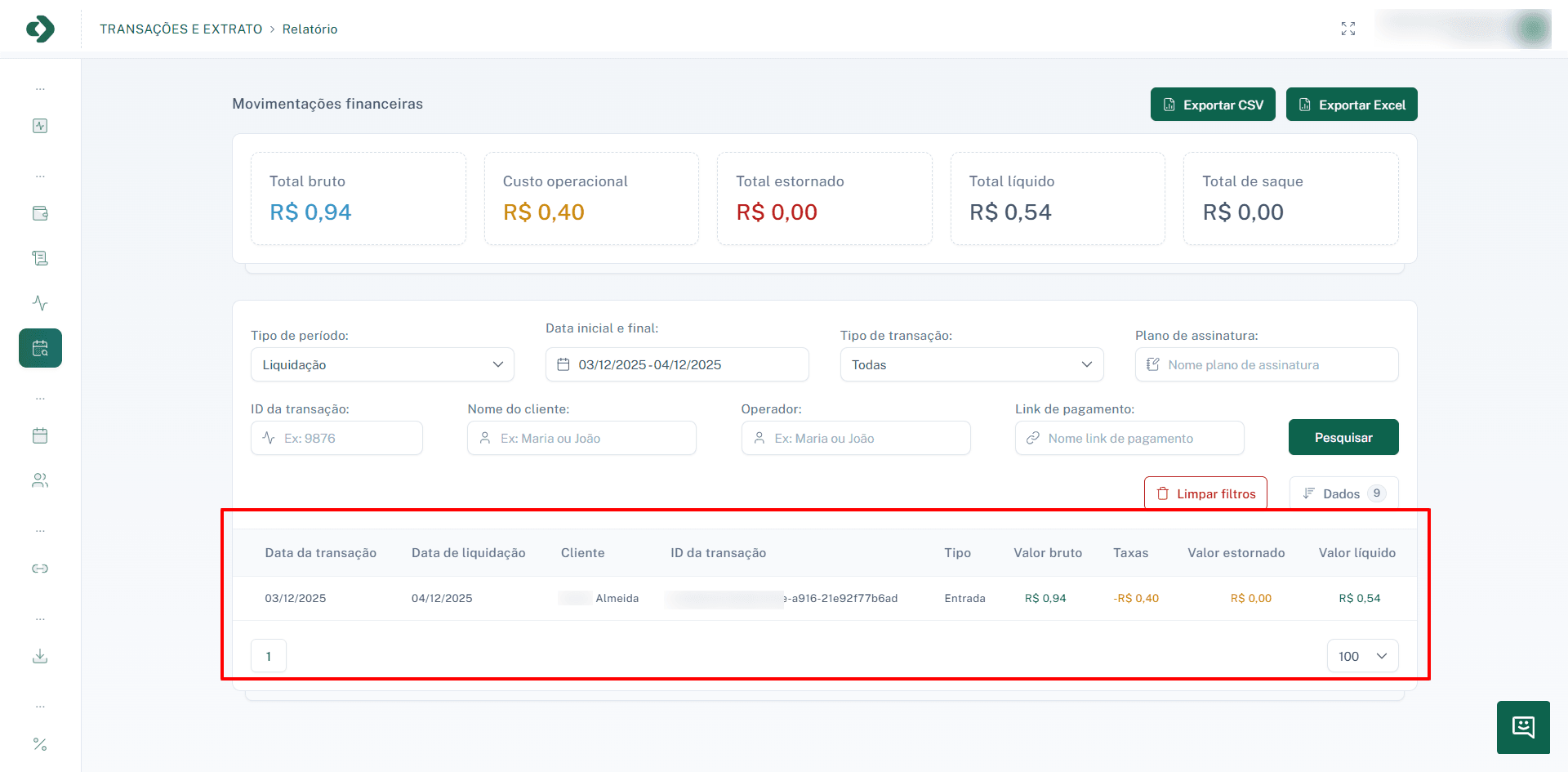
A tabela de resultados exibe as seguintes informações:
- Data da transação: Data em que a transação foi realizada.
- Data de liquidação: Data em que o valor foi efetivamente creditado ou debitado.
- Cliente: Nome do cliente envolvido.
- ID da transação: Código de identificação único.
- Tipo: Indica se a transação foi uma entrada ou saída.
- Valor bruto: Valor total da transação, sem descontos.
- Taxas: Valor das taxas cobradas.
- Valor estornado: Valor devolvido em caso de estorno.
- Valor líquido: Valor final da transação.
Personalizando a Visualização de Dados
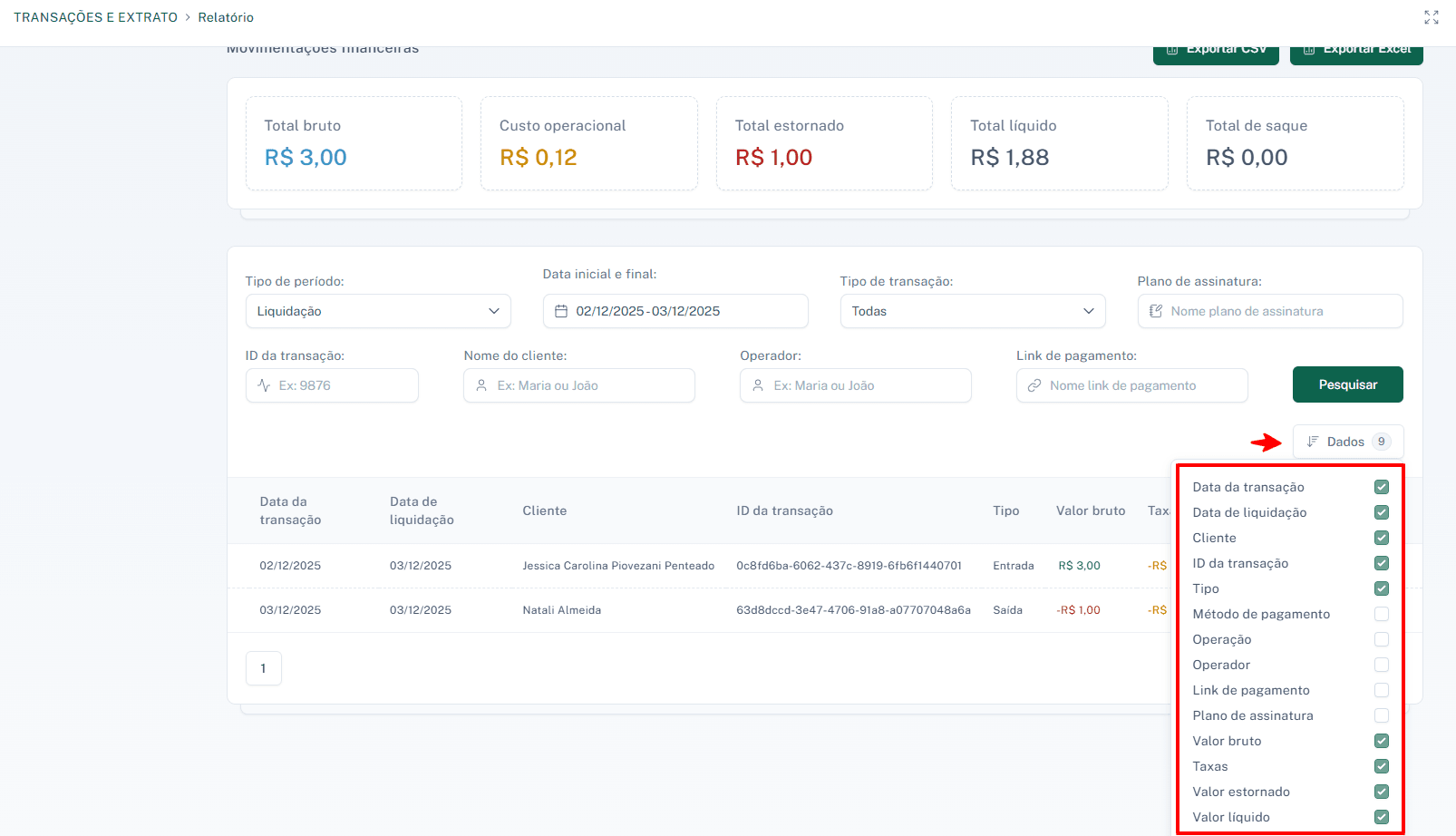
É possível personalizar quais colunas de dados serão exibidas na tabela. Para isso, clique no botão Dados e marque ou desmarque as colunas desejadas, como:
- Data da transação
- Data de liquidação
- Cliente
- ID da transação
- Tipo
- Método de pagamento
- Operação
- Operador
- Link de pagamento
- Plano de assinatura
- Valor bruto
- Taxas
- Valor estornado
- Valor líquido
Conceitos Importantes
- Custo operacional: Total de taxas e custos associados às transações.
- Total estornado: Soma de todos os valores devolvidos aos clientes.
- Total líquido: Valor final que entrou ou saiu do caixa (Total bruto - Custo operacional - Total estornado).
- Total de saque: Soma de todos os saques realizados no período.
Exportando os Dados
A plataforma permite exportar os dados para CSV e Excel. Clique nos botões Exportar CSV ou Exportar Excel no canto superior direito da tela.