Analisando seu Extrato
Guia para entender e navegar pela página de Extrato, oferecendo uma visão consolidada das suas movimentações financeiras.
A página de extrato oferece uma visão consolidada das suas movimentações financeiras, saldos e retenções. A seguir, detalhamos cada componente da interface para facilitar sua compreensão.
1. Cabeçalho de Navegação
No topo da página, você encontrará o caminho que o direciona para a seção de extrato, que pode ser acessada pelo menu lateral em TRANSAÇÕES E EXTRATO > EXTRATO.
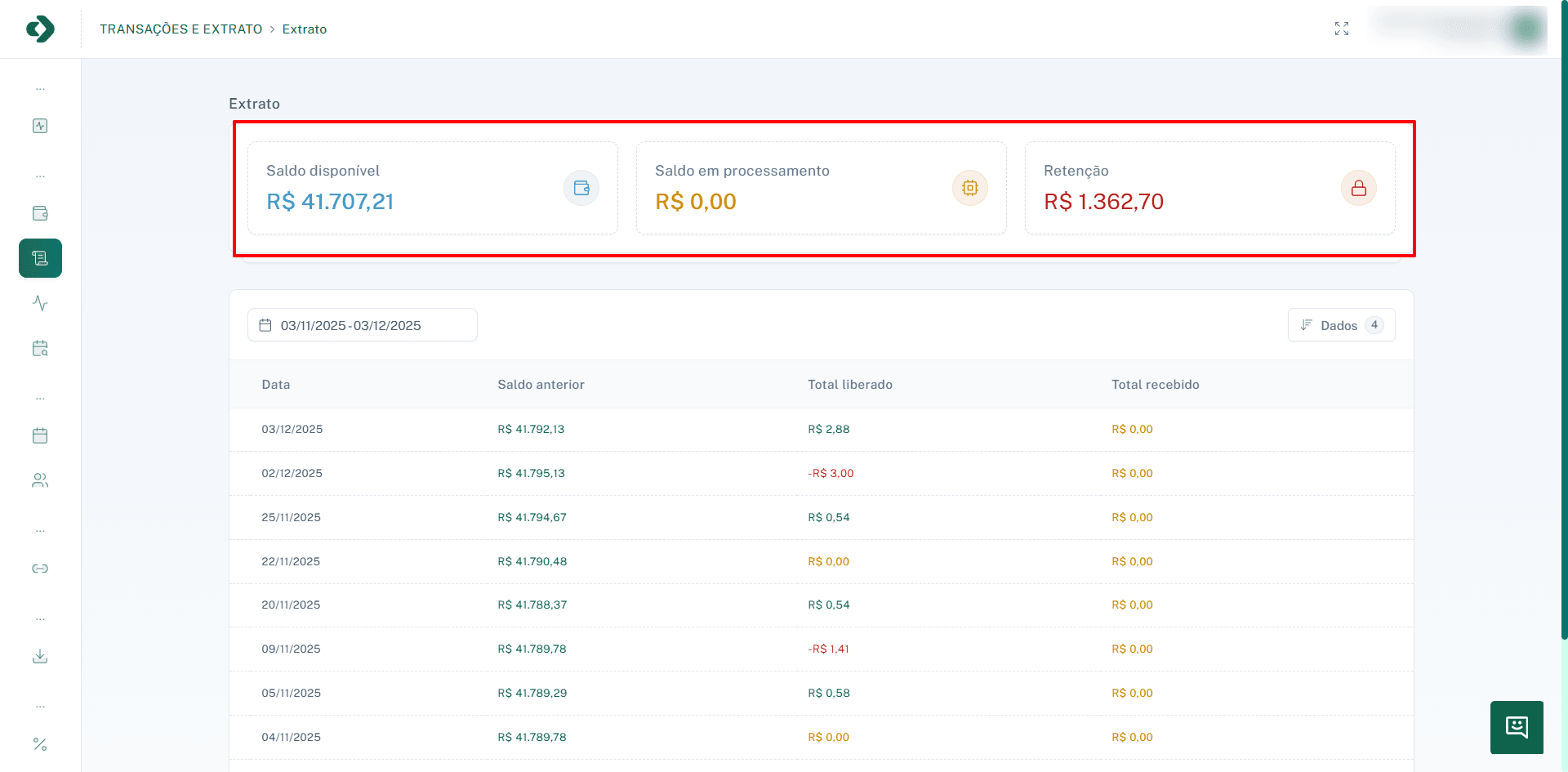
2. Painel de Saldos
O painel superior exibe três informações cruciais sobre sua conta em tempo real:
- Saldo Disponível: Representa o montante total que está livre para ser utilizado ou sacado a qualquer momento.
- Saldo em Processamento: Indica o valor de transações que já foram iniciadas, mas que ainda não foram concluídas e creditadas ao seu saldo disponível.
- Retenção: Refere-se a uma parte do seu saldo que está temporariamente bloqueada, geralmente como uma garantia de segurança para cobrir possíveis estornos ou disputas.
3. Filtro de Período
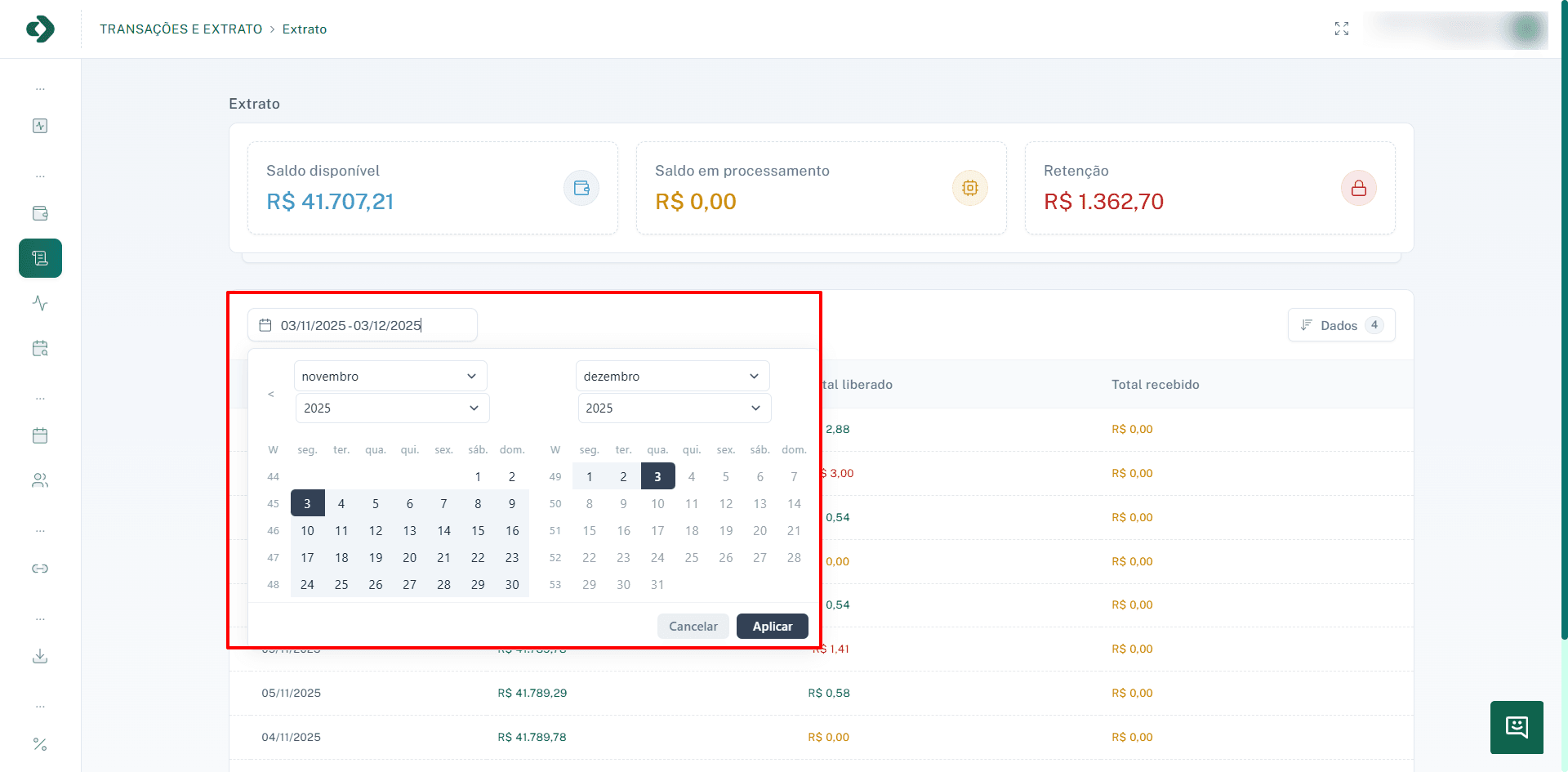
Logo abaixo do painel de saldos, há um seletor de datas. Este recurso permite filtrar as transações exibidas na tabela por um período específico.
4. Tabela de Movimentações
O corpo principal da página é uma tabela que detalha o histórico de suas transações. As colunas da tabela são:
- Data: O dia em que a movimentação financeira foi registrada.
- Saldo Anterior: O saldo da sua conta antes da transação do dia ser aplicada.
- Total Liberado: O valor líquido que foi adicionado (positivo) ou subtraído (negativo) do seu saldo no dia. Valores negativos, como -R$ 1,41, indicam débitos ou estornos.
- Total Recebido: O montante bruto recebido no dia, antes de quaisquer deduções ou taxas.

5. Menu Lateral e Controles Adicionais
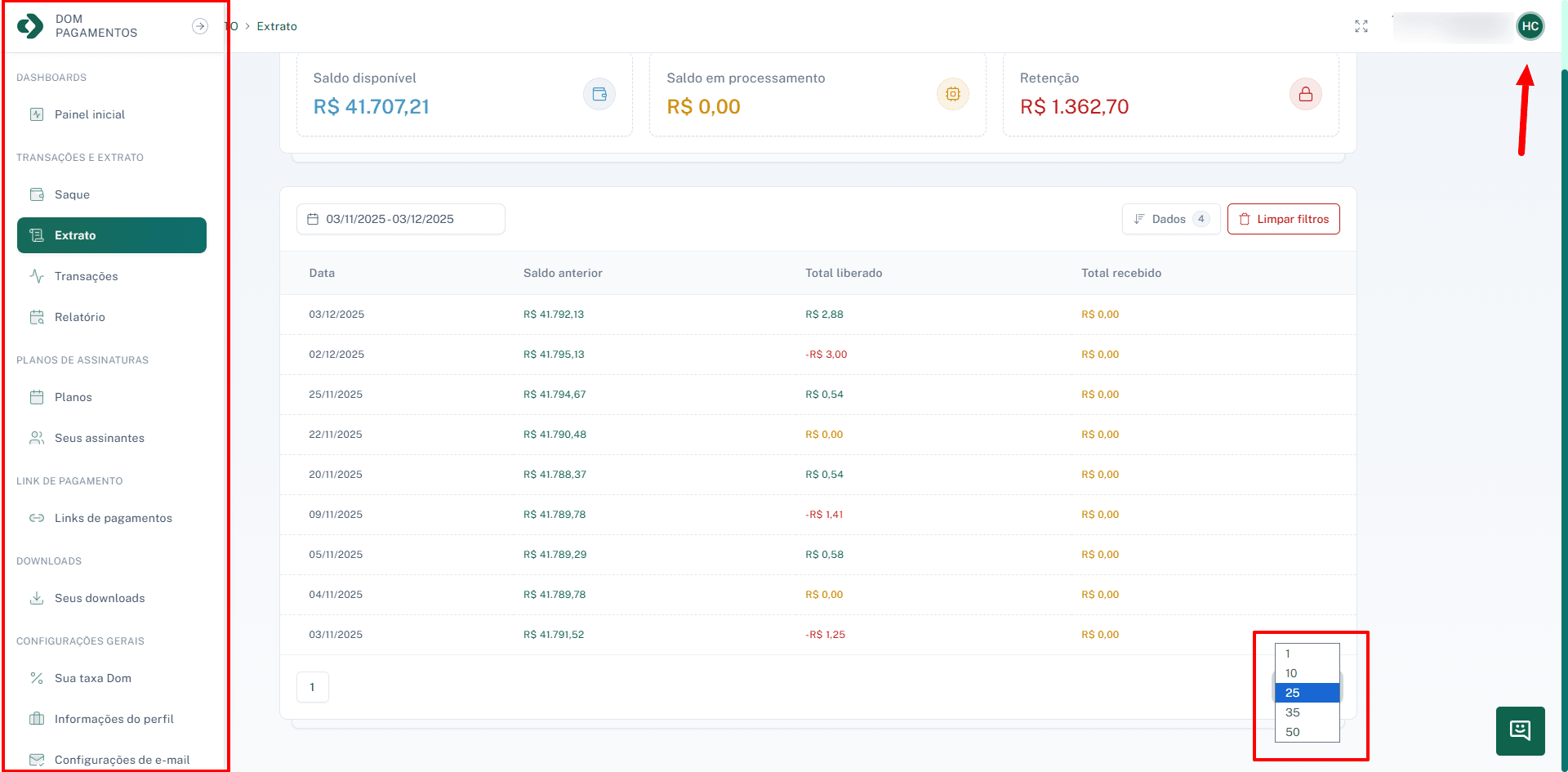
- Menu de Navegação: À esquerda, uma barra vertical com ícones permite o acesso rápido a outras seções da plataforma, como painel principal, calendários, clientes, entre outros.
- Paginação: Na parte inferior da tabela, controles de paginação permitem navegar entre as diferentes páginas do seu histórico de transações.
- Informações da Conta: No canto superior direito, identifica o usuário logado.