
Como Realizar e Gerenciar Saques
Aprenda a visualizar seu histórico, filtrar transações e solicitar novas transferências para sua conta.
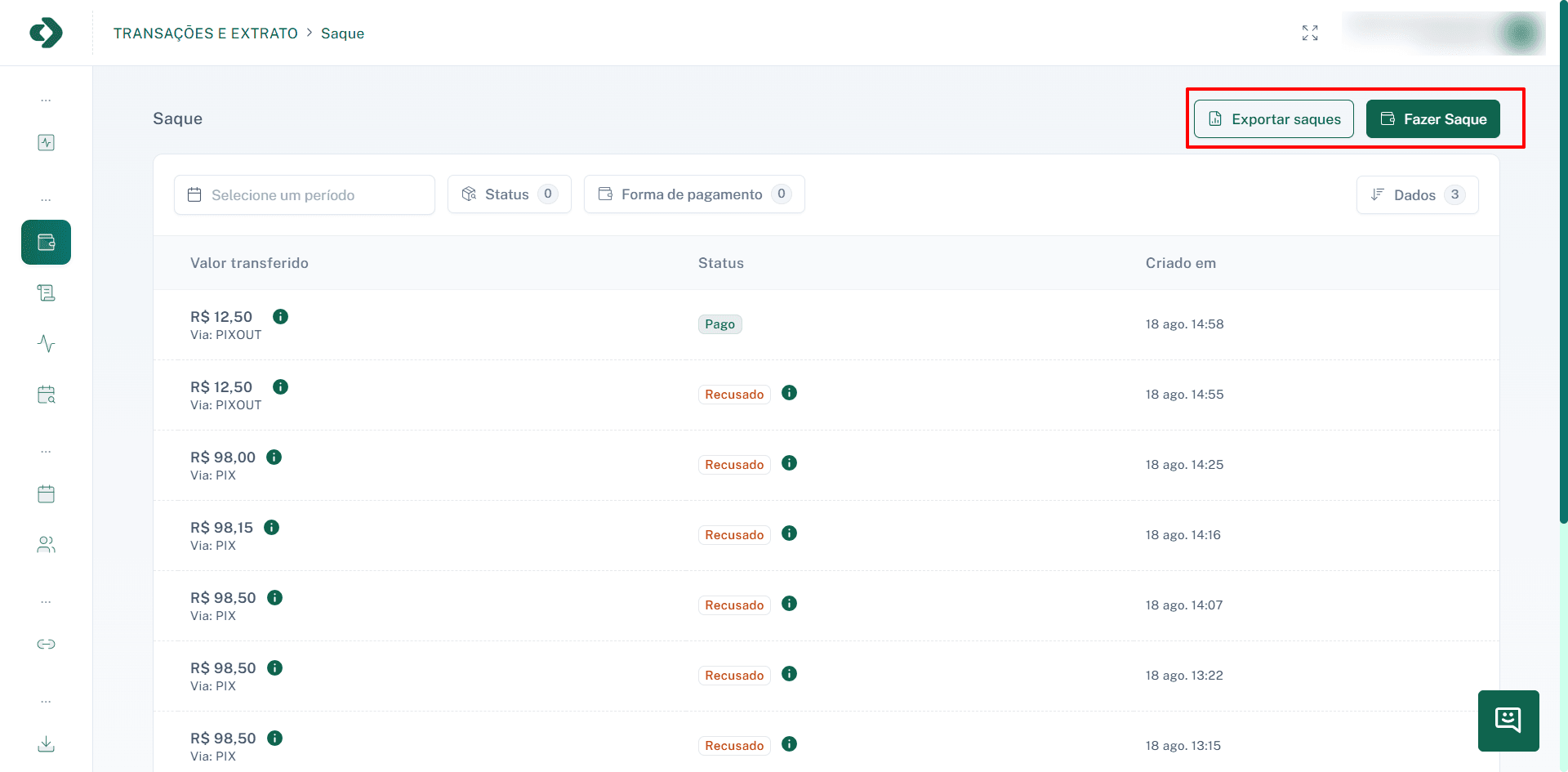
A tela principal, acessada a partir do menu "Transações e Extrato > Saque", exibe o histórico de todas as solicitações de saque realizadas. A seguir, detalhamos cada componente desta tela.
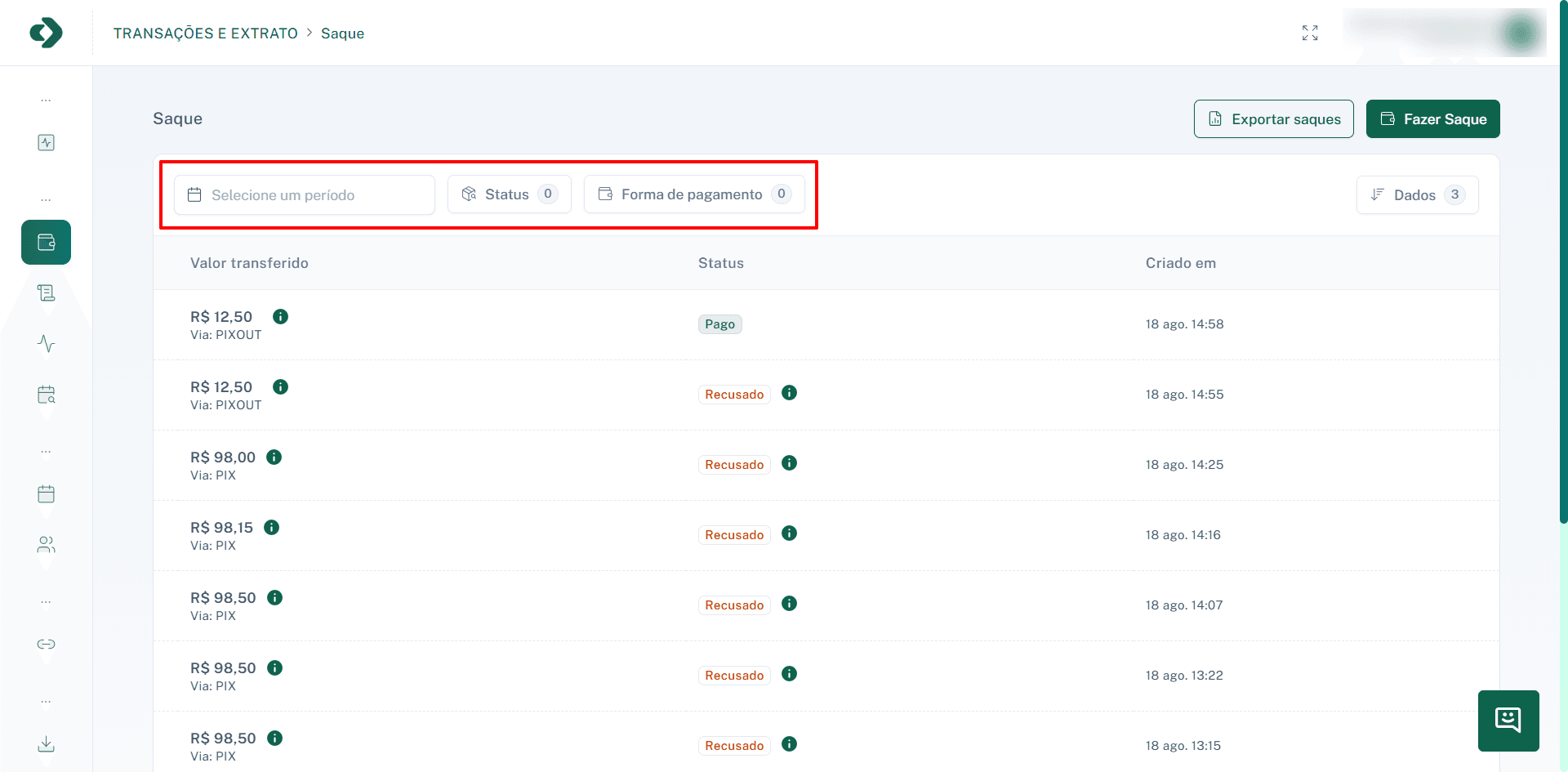
Filtros de Busca
Na parte superior da tela, você encontra opções para filtrar e localizar transações específicas:
- Selecione um período: Permite filtrar as transações por um intervalo de datas.
- Status: Filtra os saques com base em seu status atual (ex: Pago, Recusado, Erro).
- Forma de pagamento: Permite selecionar a forma de pagamento utilizada no saque (ex: PIX, PIXOUT).
Lista de Transações
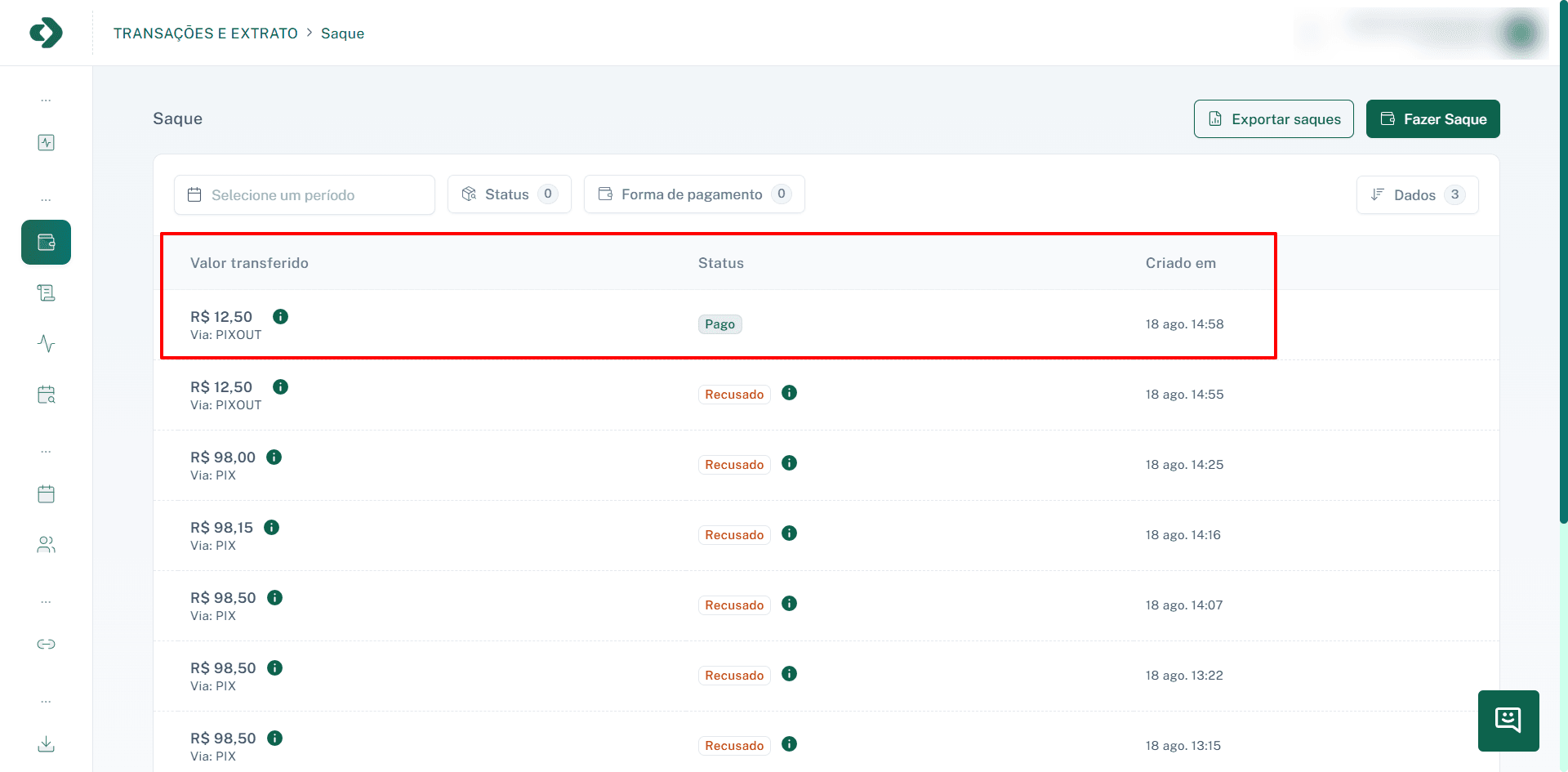
O corpo principal da tela exibe uma lista com todas as transações de saque. Cada linha da lista contém as seguintes informações:
- Valor transferido: Mostra o montante da transação e o método de pagamento utilizado.
- Status: Indica a situação atual do saque. Os status possíveis são:
- Pago: O saque foi processado e o valor foi enviado com sucesso.
- Recusado: A transação foi recusada. Para entender o motivo da recusa, clique no ícone de informação (i) ao lado do status.
- Erro: Ocorreu um erro durante o processamento do saque.
- Criado em: Apresenta a data e a hora em que a solicitação de saque foi criada.
Como Realizar um Novo Saque
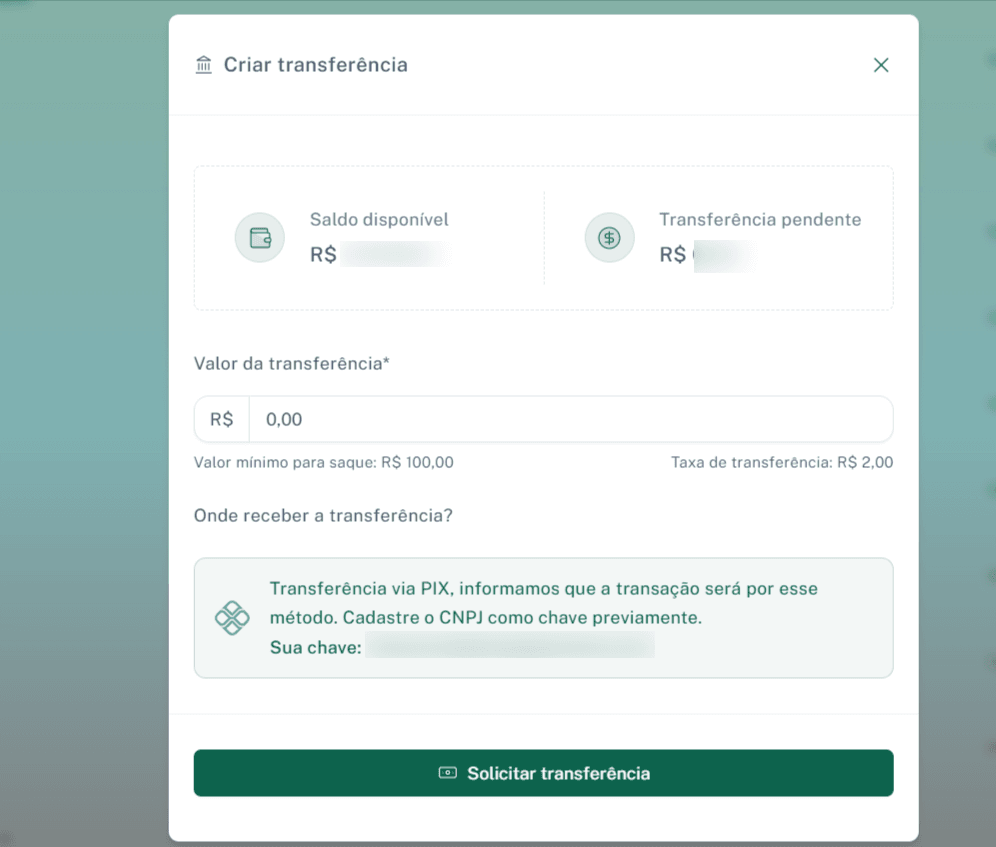
Ao clicar no botão "Fazer Saque", uma nova janela para "Criar transferência" será exibida. Siga os passos abaixo para solicitar um novo saque.
- Informações de Saldo: No topo da janela, você pode visualizar seu Saldo disponível e o valor de Transferência pendente.
- Valor da Transferência: No campo "Valor da transferência", insira o montante que deseja sacar. Note que há um valor mínimo para saque (neste exemplo, R$ 100,00) e uma taxa de transferência (R$ 2,00).
- Método de Recebimento: O sistema informa que a transferência será realizada via PIX, utilizando o CNPJ como chave. É necessário que o CNPJ já esteja cadastrado previamente. É fundamental verificar se a chave PIX exibida em "Sua chave:" está correta antes de prosseguir.
- Solicitar Transferência: Após preencher o valor e verificar as informações, clique no botão "Solicitar transferência" para concluir a solicitação.
Atenção: O prazo para análise e liberação do saque na conta cadastrada é de 24 horas úteis após a solicitação.