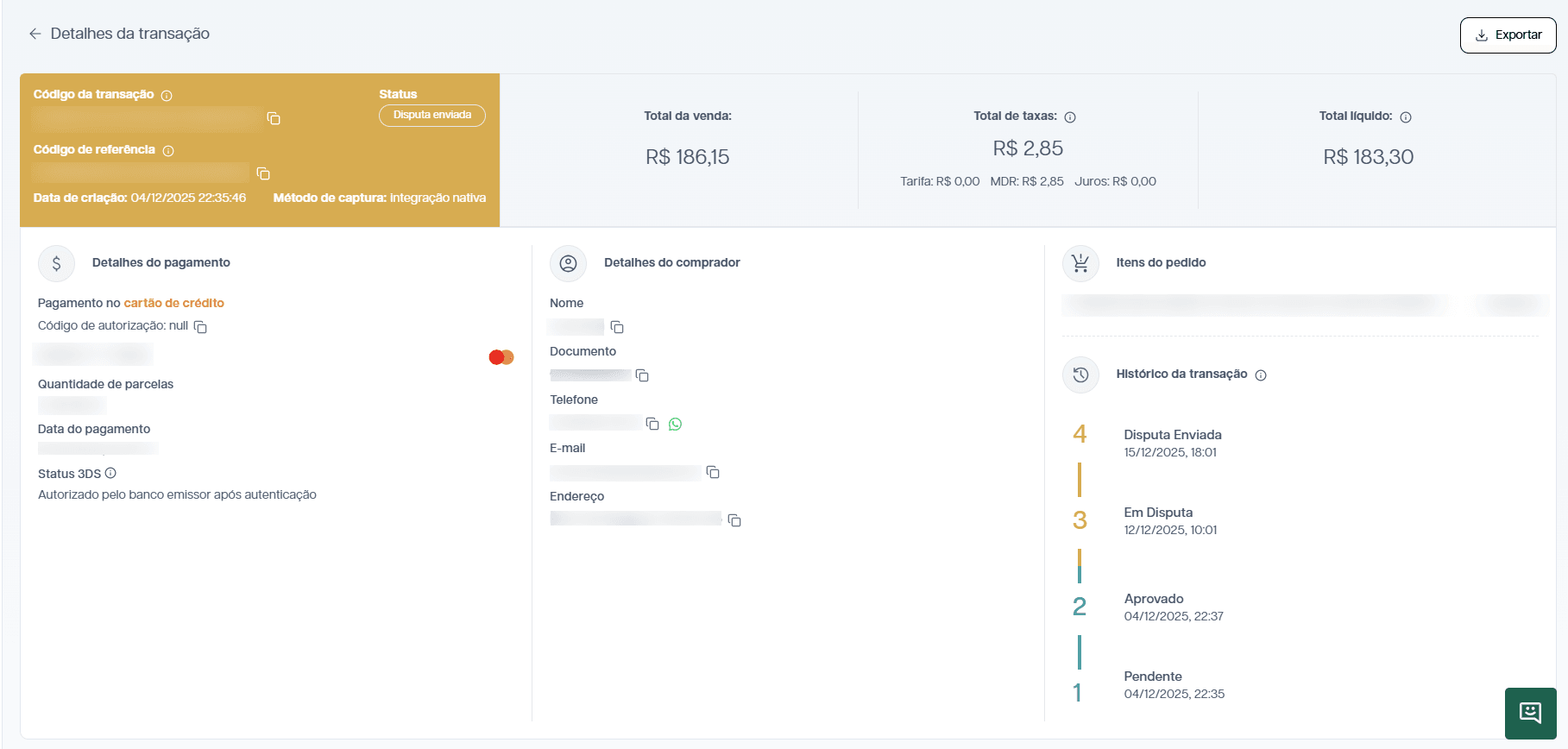
A tela de transações permite uma visualização detalhada de todas as operações realizadas. Nela, é possível aplicar diversos filtros para encontrar transações específicas.
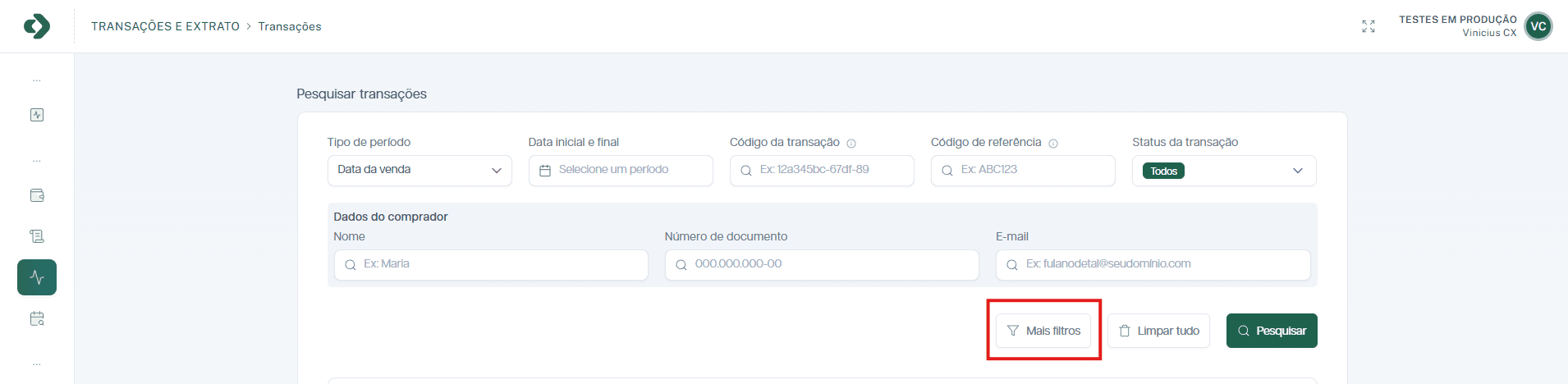
Pesquisar Transações
Utilize os filtros para refinar sua busca:
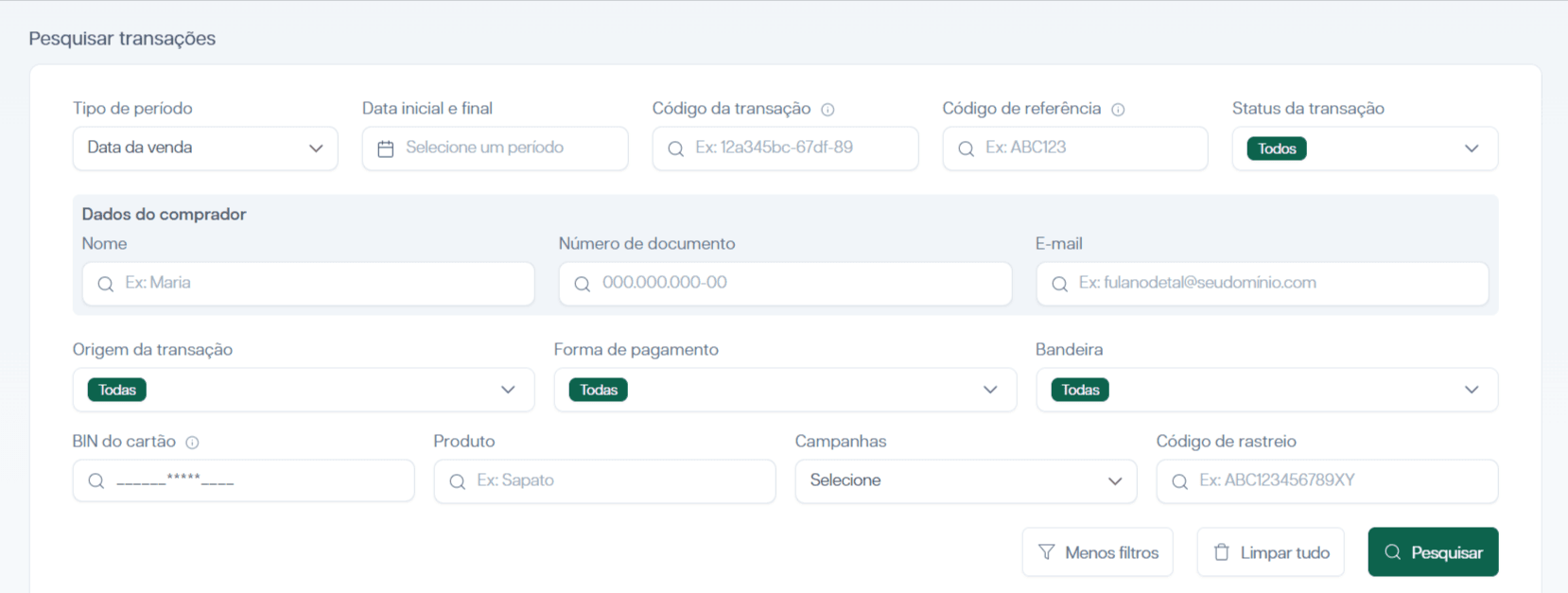
- Tipo de período: Defina se a busca será por "Data da venda", "Data de estorno" ou "Última atualização".
- Data inicial e final: Selecione o intervalo de datas desejado.
- Código da transação: Busque por um código de transação específico.
- Código de referência: Filtre pelo código de referência da integração.
- Status da transação: Selecione um ou mais status (Aprovado, Recusado, etc.).
- Dados do comprador: Busque por nome, número de documento ou e-mail.
- Forma de pagamento: Selecione a forma de pagamento (cartão, pix, etc.).
- Bandeira: Filtre pela bandeira do cartão.
- BIN do cartão: Busque pelos 6 primeiros dígitos do cartão.
- Produto: Filtre pelo nome do produto.
- Campanhas: Selecione uma campanha específica.
- Código de rastreio: Busque pelo código de rastreio.
Após preencher os filtros, clique em Pesquisar. Você também pode Limpar tudo para remover os filtros.
Lista de Transações
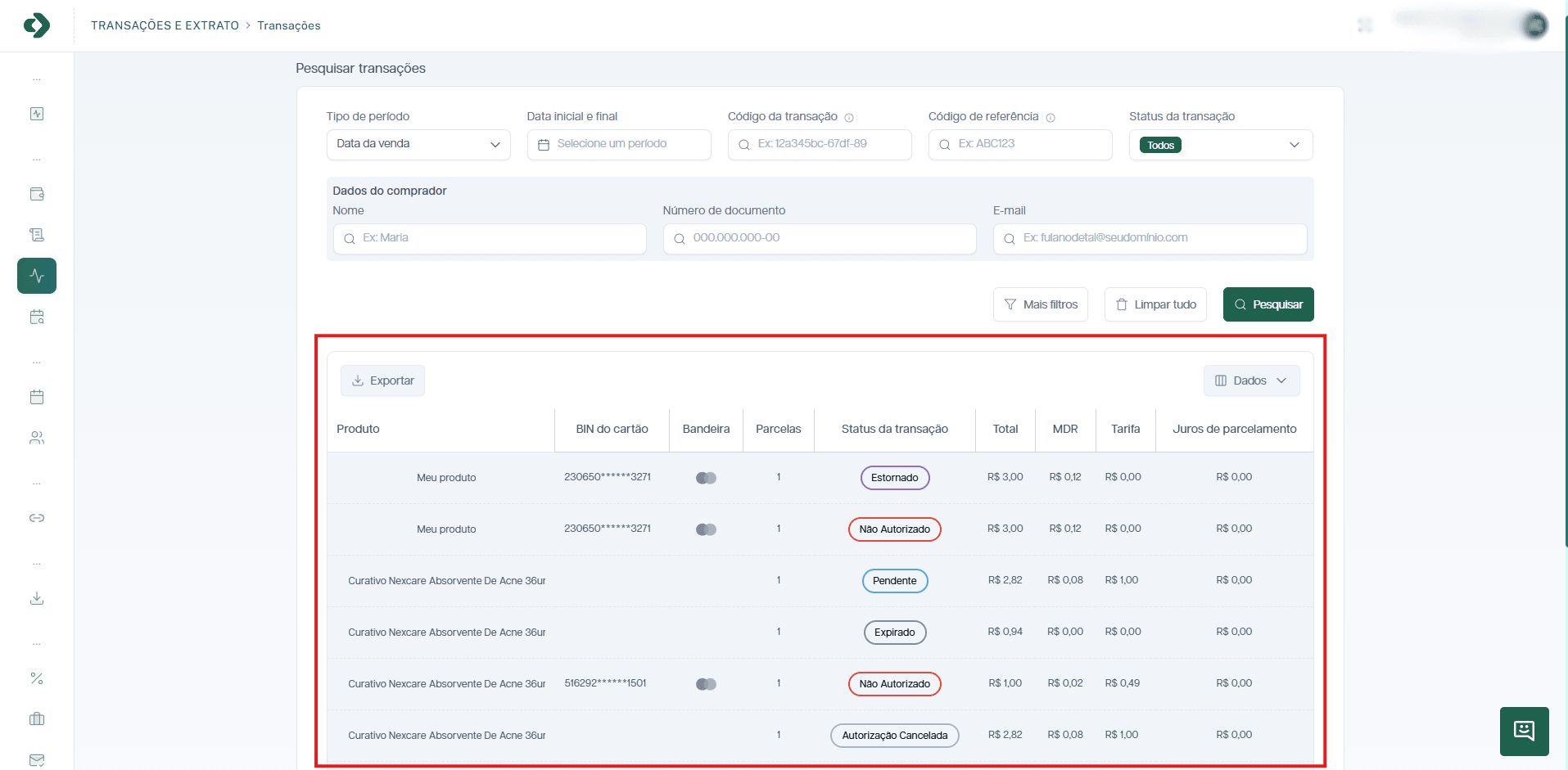
A lista exibe as seguintes informações:
- Produto: O nome do produto vendido.
- BIN do cartão: Os 6 primeiros dígitos do cartão.
- Bandeira: A bandeira do cartão.
- Parcelas: O número de parcelas da compra.
- Status da transação: O status atual da transação.
- Total: O valor total da transação.
- Total líquido: O valor a ser recebido após as taxas.
- MDR: O valor da taxa de MDR.
- Tarifa: O valor da tarifa da transação.
- Juros de parcelamento: O valor dos juros de parcelamento.
É possível exportar os dados clicando no botão Exportar.
Detalhes da Transação
Ao clicar em uma transação, você acessa a tela de detalhes, que contém as seguintes seções:
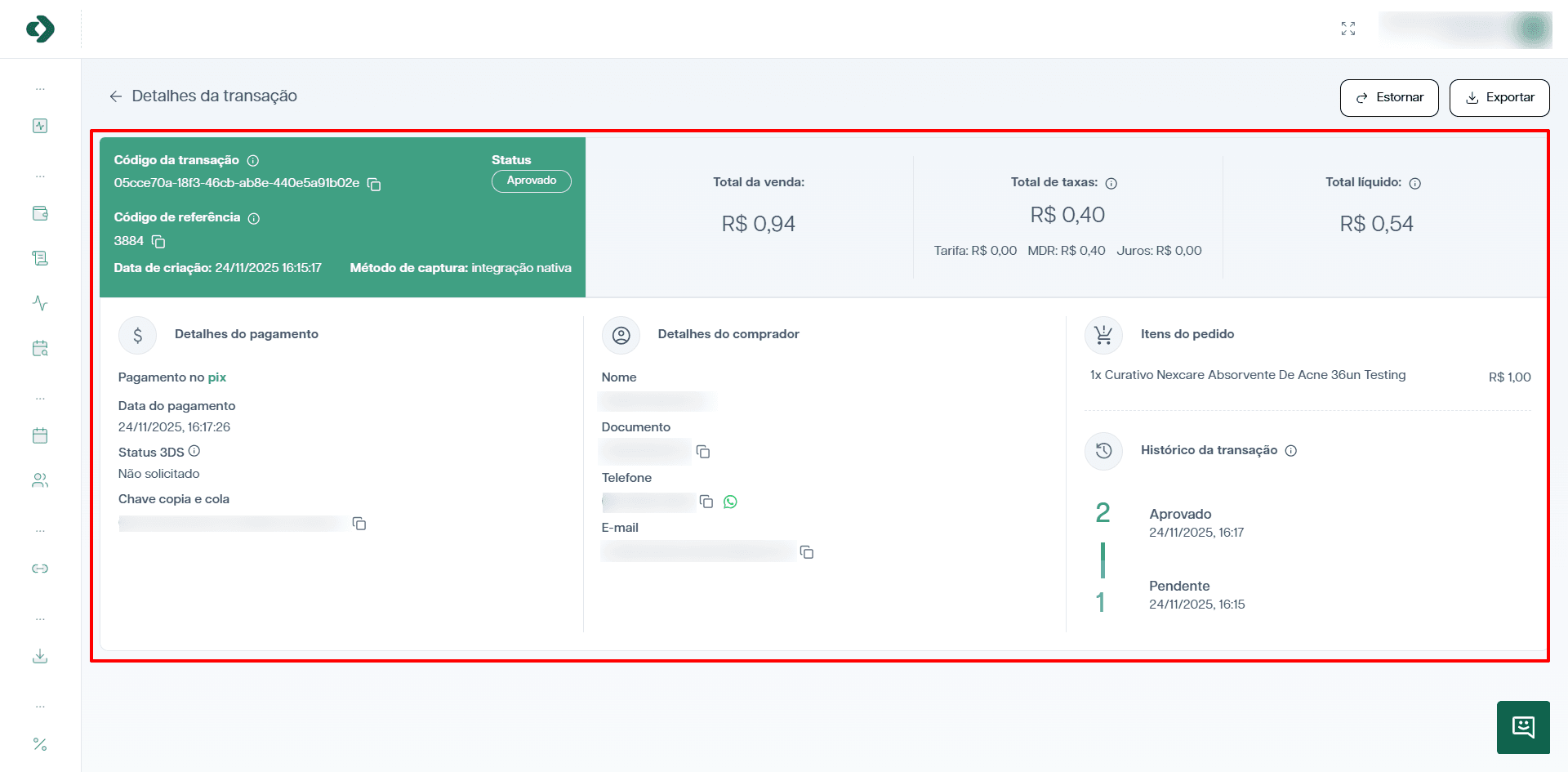
- Código da transação: O identificador único da transação.
- Código de referência: O código de referência da integração.
- Data de criação: A data e hora em que a transação foi criada.
- Método de captura: O método utilizado para capturar a transação.
- Status: O status atual da transação.
- Total da venda: O valor bruto da transação.
- Total de taxas: O valor total das taxas cobradas.
- Total líquido: O valor líquido a ser recebido.
Detalhes do Pagamento
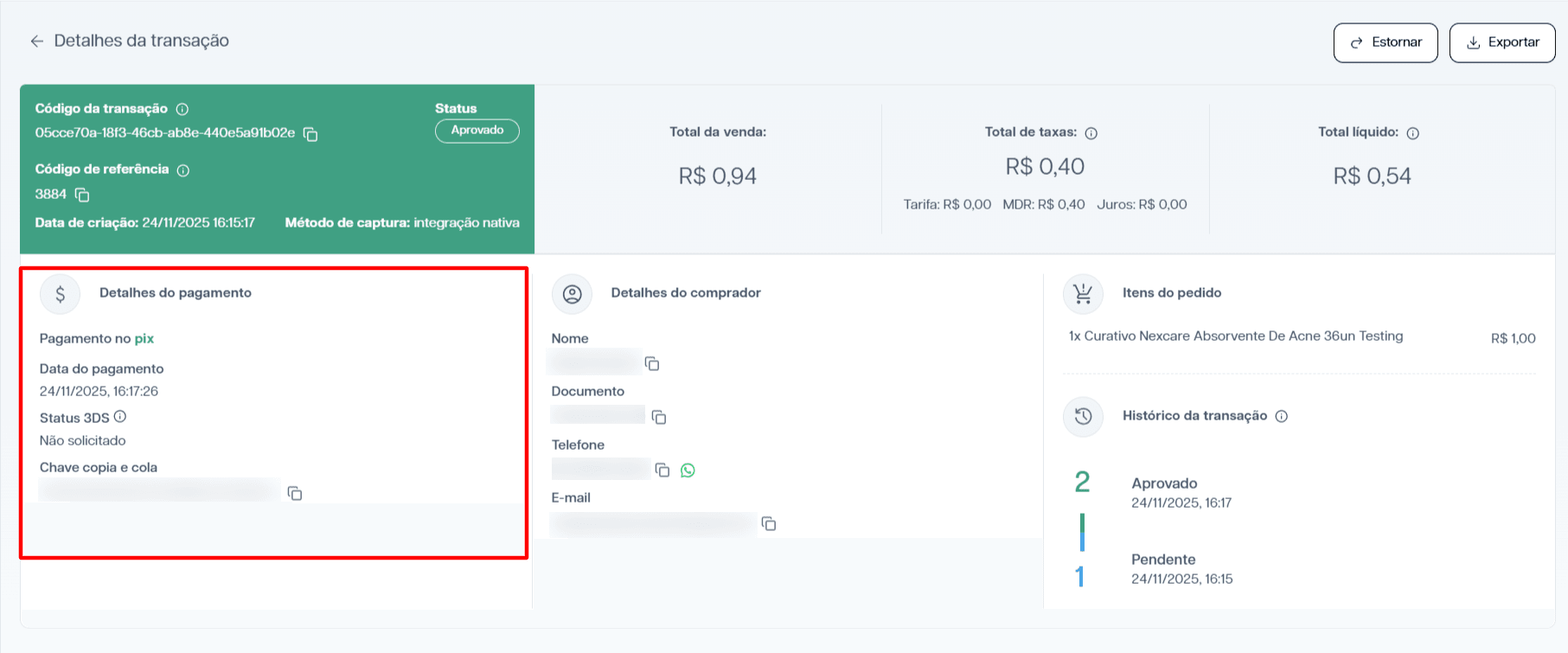
Esta seção exibe informações sobre o pagamento, como a forma de pagamento, data do pagamento e status 3DS.
Detalhes do Comprador
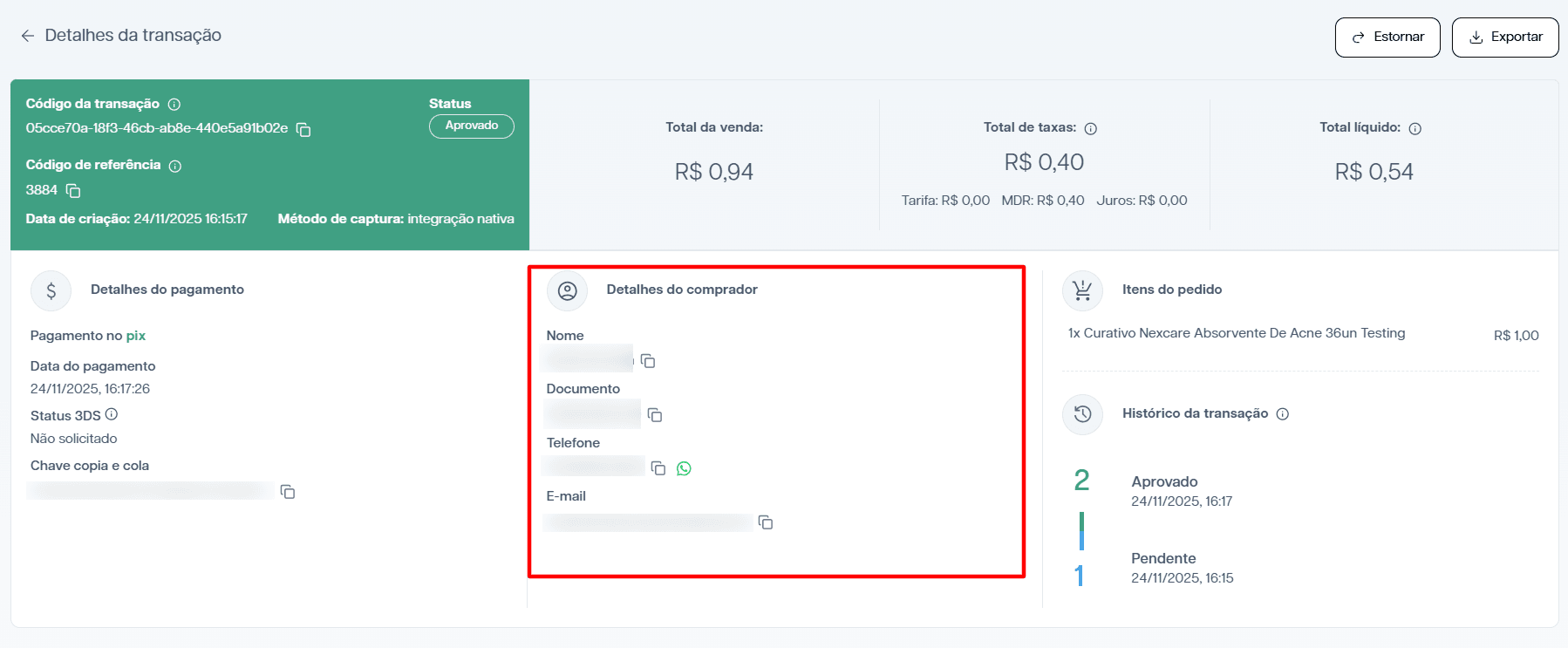
Aqui você encontra os dados do comprador, como nome, documento, telefone e e-mail.
Itens do Pedido
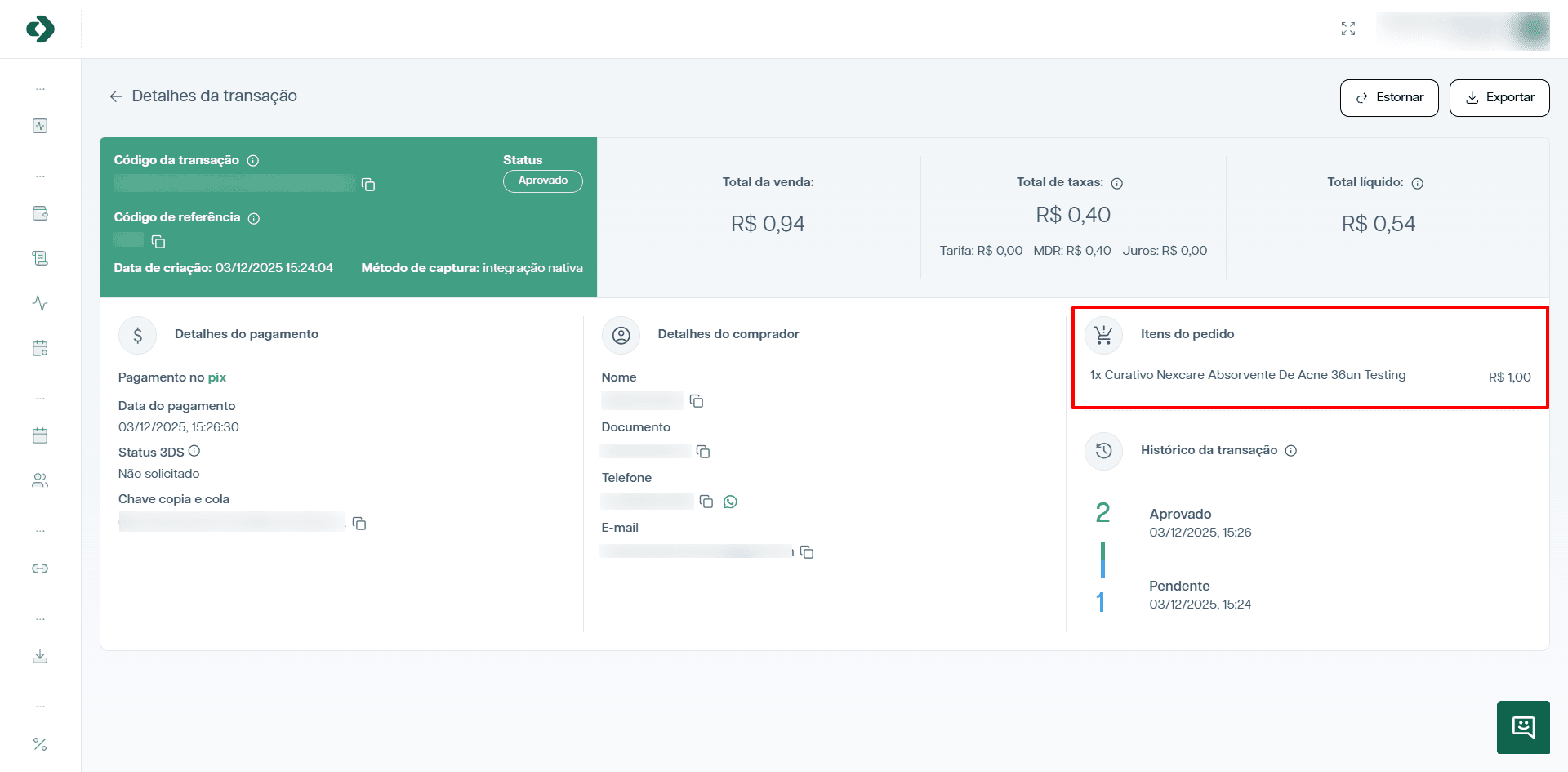
Esta seção lista os itens que fazem parte do pedido.
Histórico da Transação
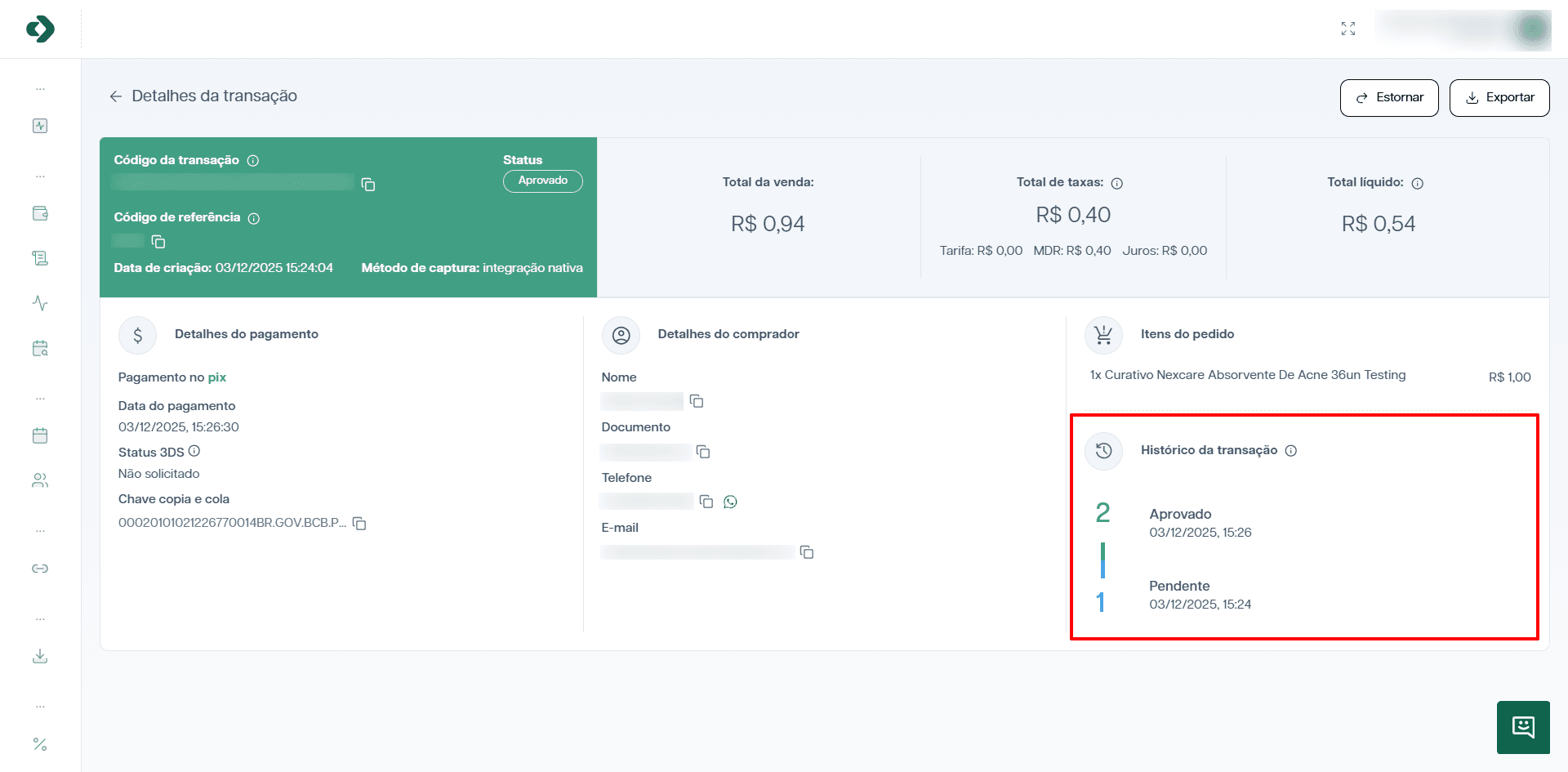
O histórico exibe todas as etapas da transação, desde a sua criação até o status final.
Ações Disponíveis
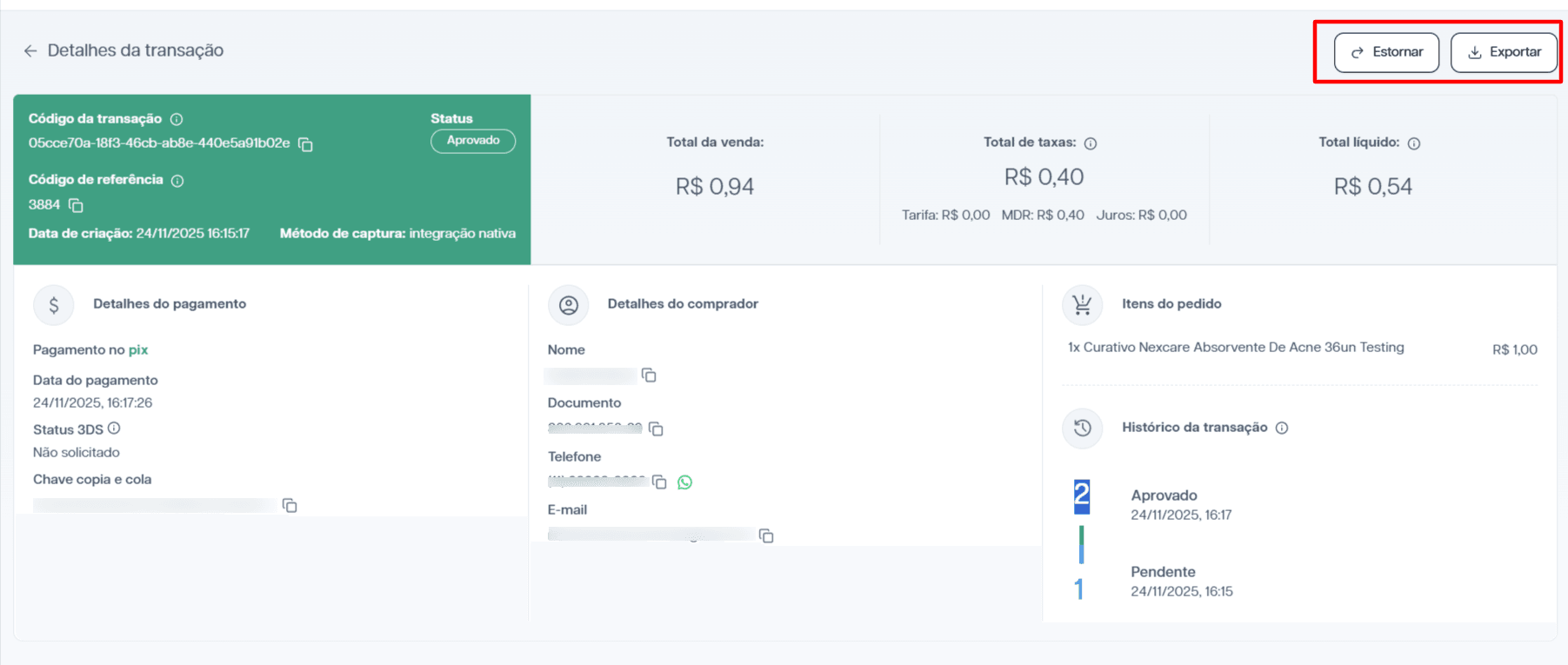
Na tela de detalhes da transação, você tem acesso a duas ações importantes no canto superior direito:
Estornar Transação
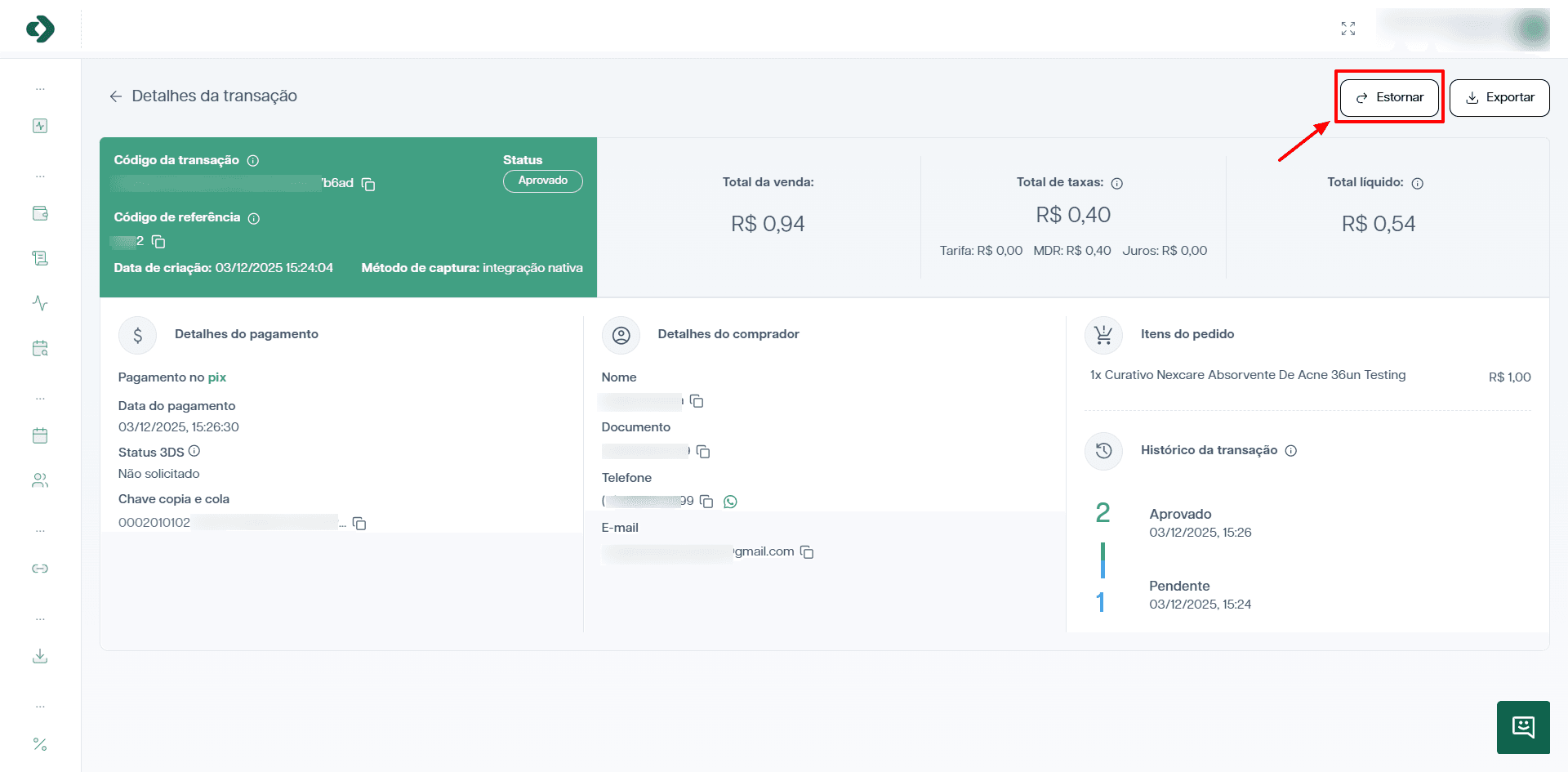
Para estornar uma transação aprovada, clique no botão Estornar. Uma janela de confirmação será exibida solicitando o valor (parcial ou integral) e o motivo do estorno. Após confirmar, o valor será devolvido ao comprador.
Exportar Comprovante
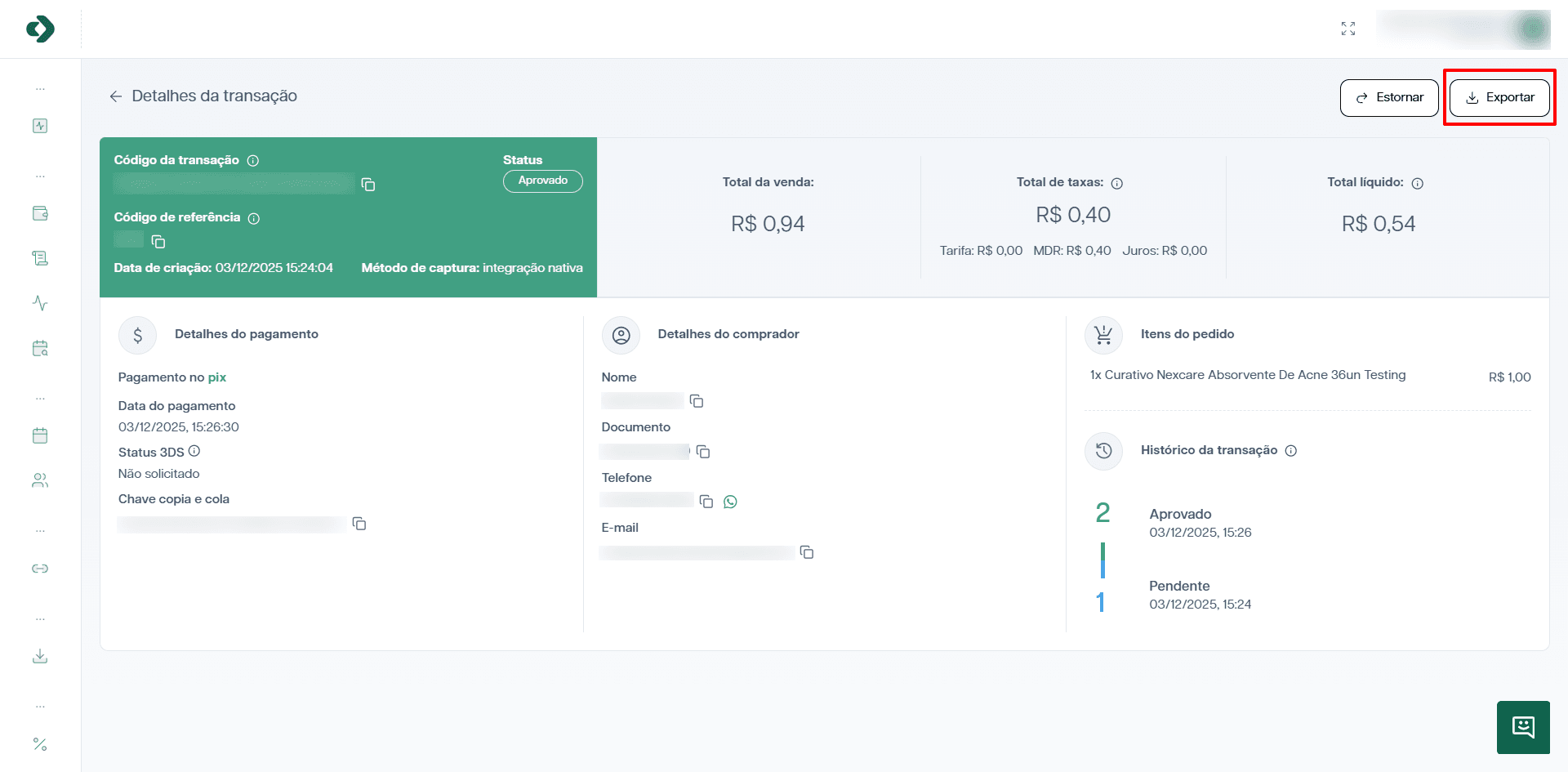
Para baixar o comprovante, clique no botão Exportar. O sistema gerará um documento com todas as informações da transação para fins de registro e auditoria.
Contestar Disputa
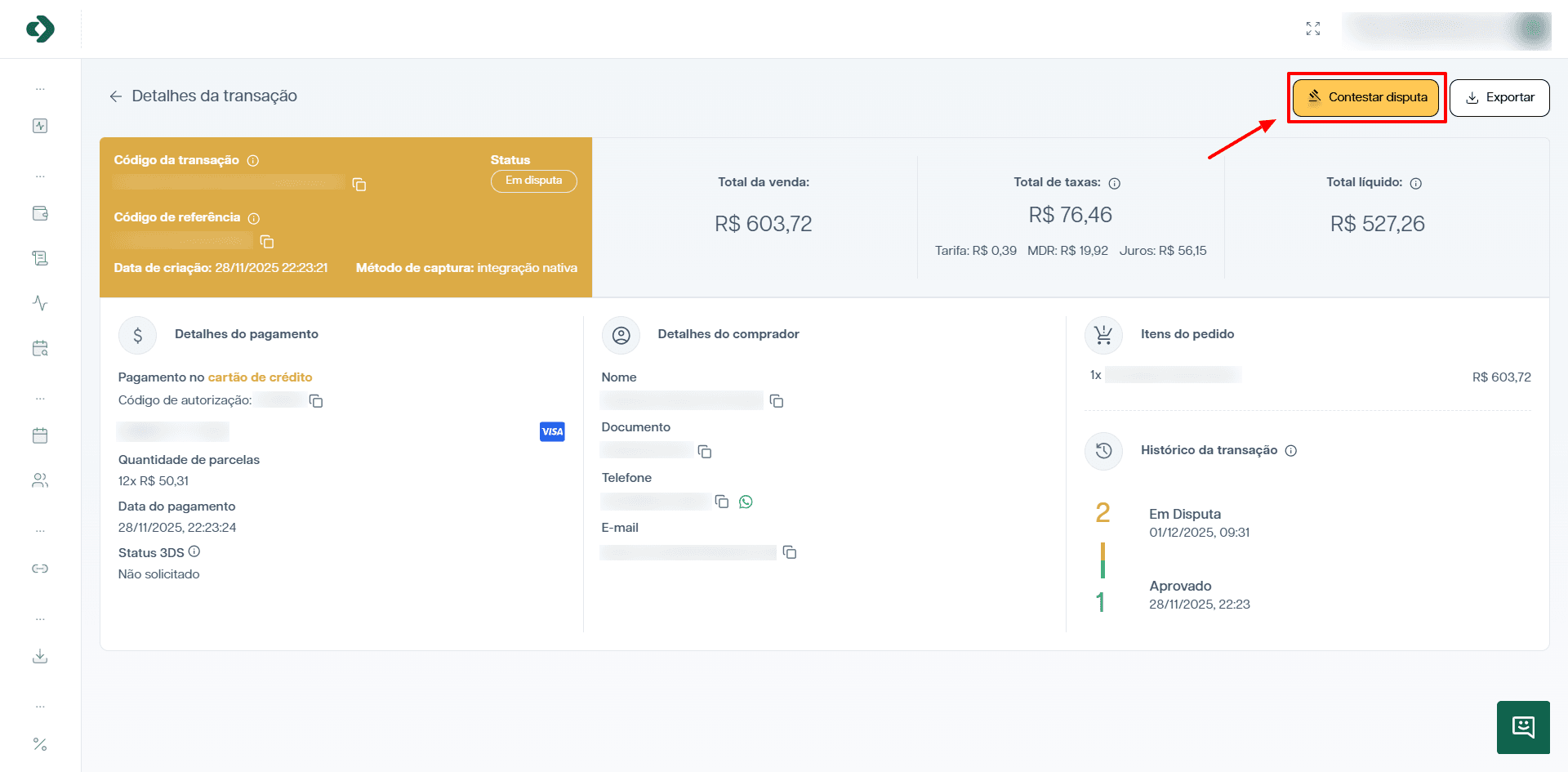
Quando uma transação recebe um chargeback, o status muda para “Em disputa”. Você pode contestar a cobrança clicando no botão Contestar disputa.
Passo 1: Iniciar a contestação
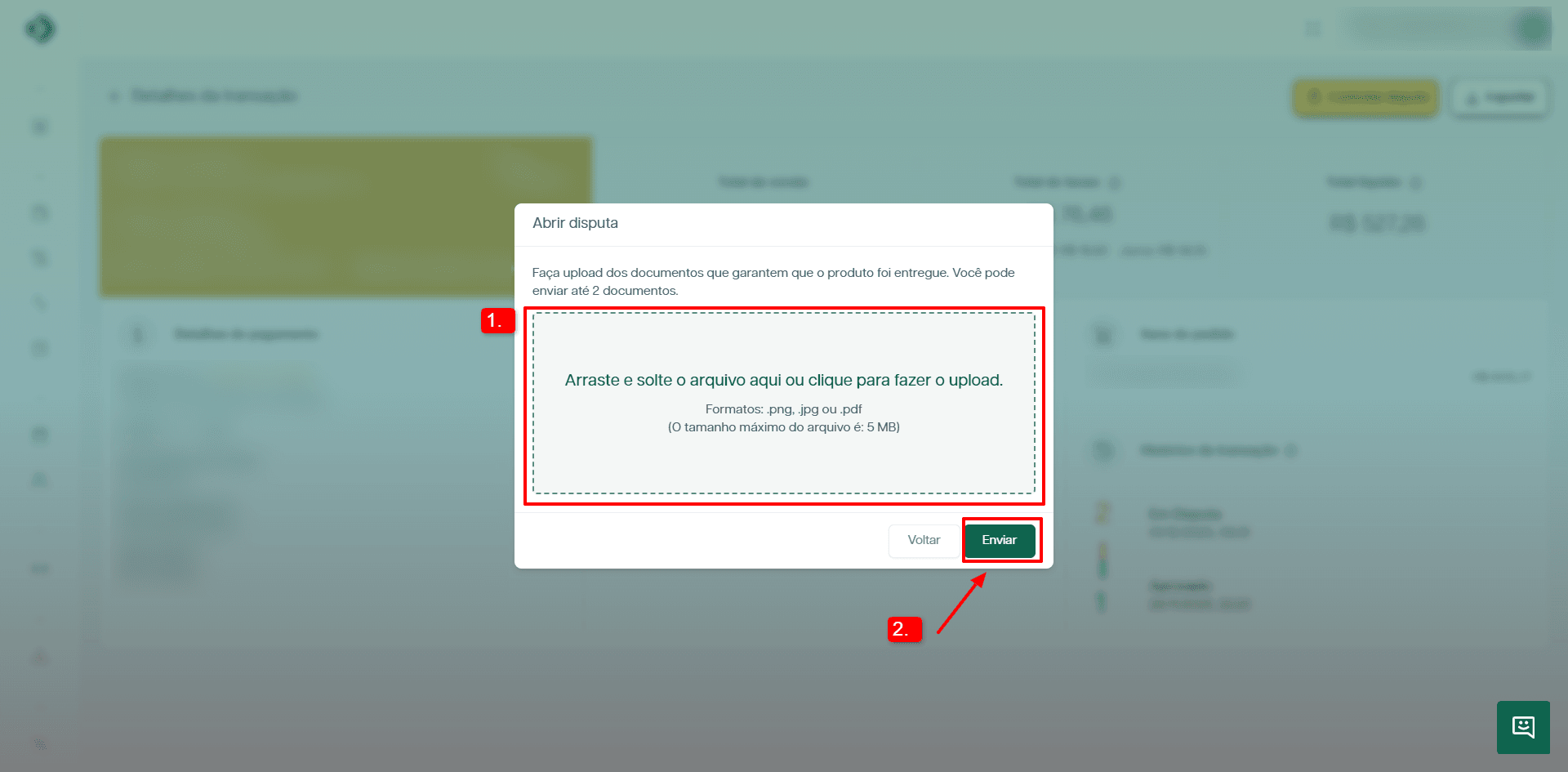
Clique em Contestar disputa. Uma janela solicitará o envio de até 2 arquivos (PNG, JPG, PDF) de no máximo 5MB cada, que comprovem a entrega do produto ou serviço.
Passo 2: Documentos necessários
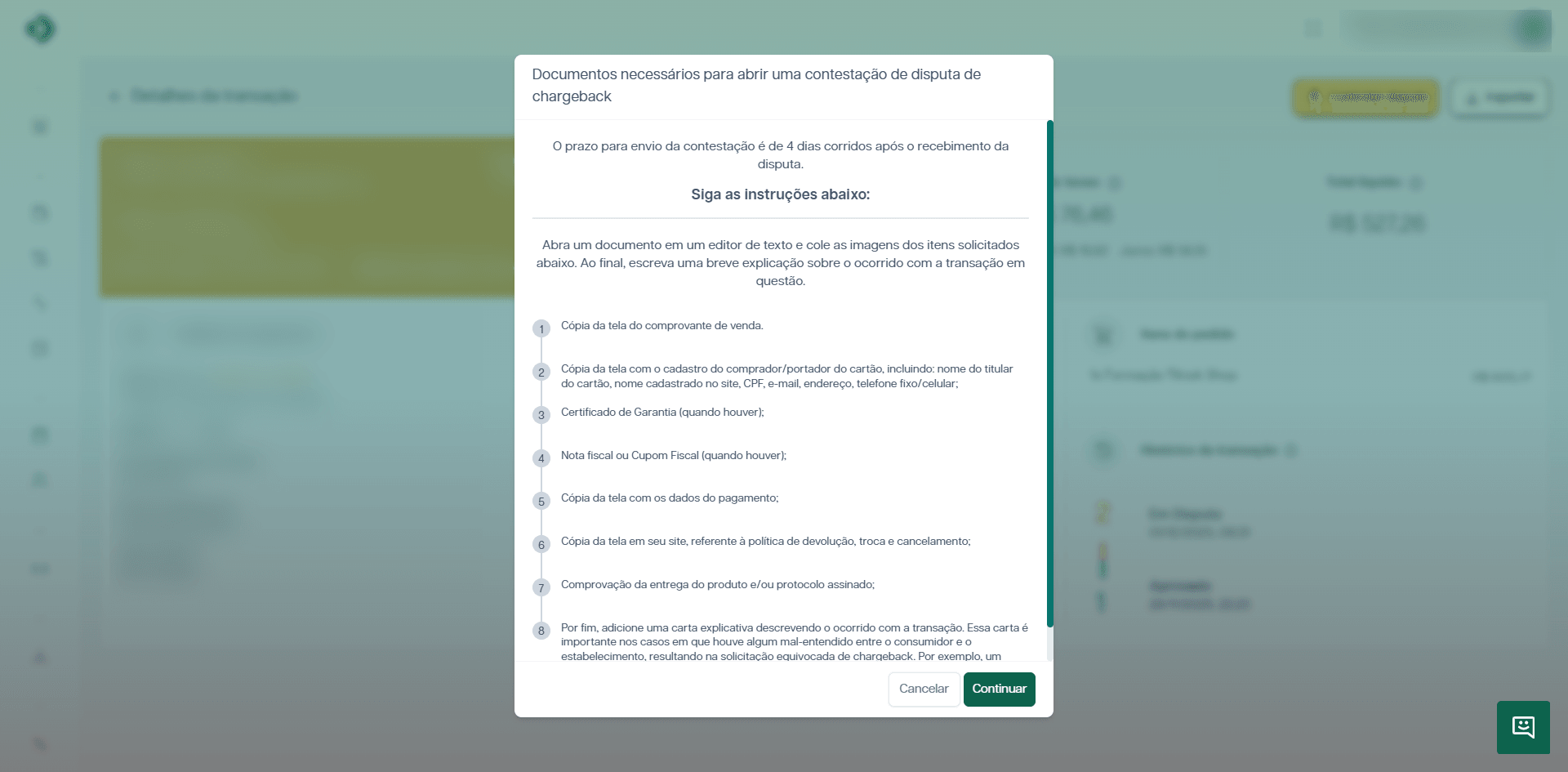
O sistema apresentará uma lista de documentos recomendados. O prazo para envio da contestação é de 4 dias corridos. Os documentos incluem: comprovante de venda, cadastro do comprador, nota fiscal, comprovante de entrega, política de devolução e uma carta explicativa.
Passo 3: Enviar os documentos
Faça o upload dos arquivos e clique em Enviar para finalizar a contestação.
Passo 4: Acompanhar o status da disputa
Após o envio, o status da transação mudará para “Disputa enviada” e estará em análise pela bandeira do cartão. Você pode acompanhar o andamento no Histórico da transação.